
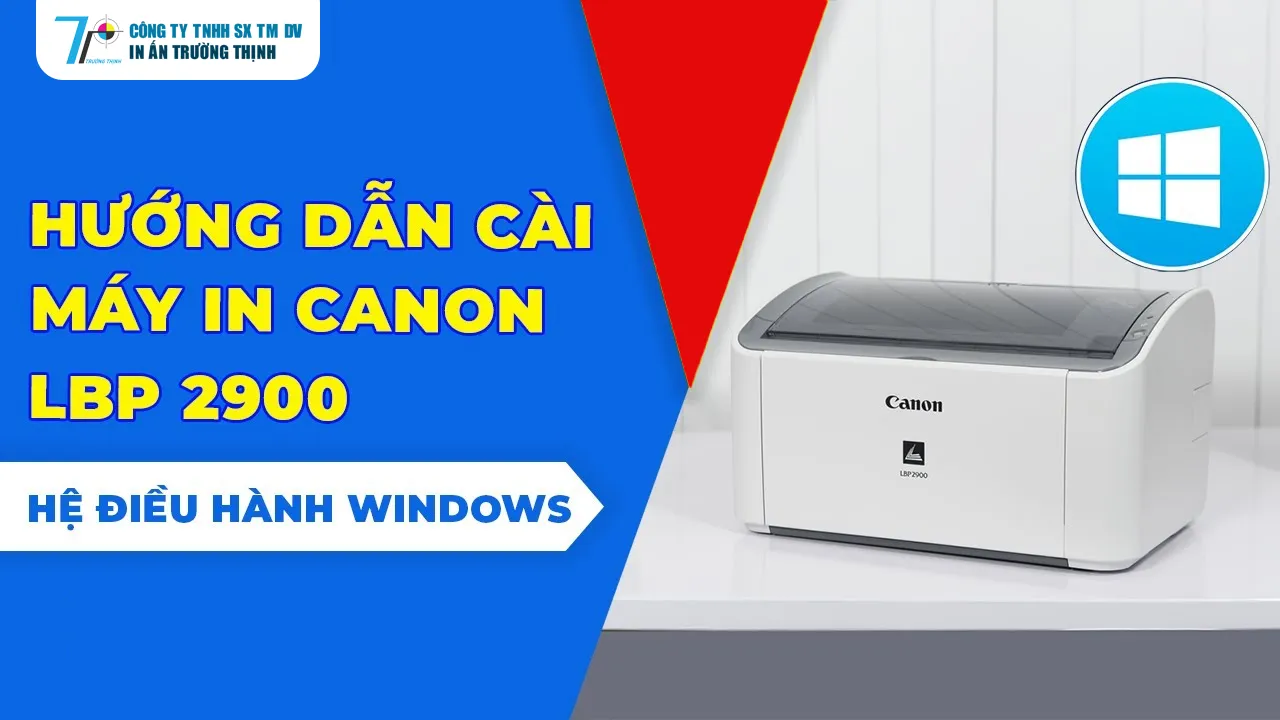
Hướng Dẫn download driver Canon 2900 Chính Xác Và An Toàn
Bạn đang muốn tìm hiểu cách download driver Canon 2900 một cách an toàn và chính xác để đảm bảo máy in hoạt động ổn định? Bài viết này sẽ cung cấp đầy đủ hướng dẫn từ A đến Z về cách tải, cài đặt driver Canon 2900, cũng như những lưu ý cần thiết giúp bạn tránh các rủi ro có thể xảy ra khi không cẩn thận. Nếu bạn đang tìm kiếm từ khóa Download driver canon 2900 để bắt đầu quá trình cài đặt, bài viết này chính là nguồn tài liệu hữu ích dành cho bạn.
Việc Download driver canon 2900 đúng cách không chỉ giúp bảo vệ thiết bị của bạn mà còn tối ưu hiệu suất in ấn, giảm thiểu sự cố khi sử dụng. Canon 2900 là dòng máy in phổ biến, phù hợp cho văn phòng vừa và nhỏ, đòi hỏi bạn phải có driver chính hãng, phù hợp với hệ điều hành của mình. Sau đây, chúng tôi sẽ hướng dẫn chi tiết để bạn có thể thực hiện việc này một cách dễ dàng và an toàn nhất.
Giới thiệu về máy in Canon 2900 và tầm quan trọng của driver chính hãng
Tổng quan về máy in Canon 2900
Máy in Canon 2900 là một trong những dòng máy in laser đen trắng của Canon, có thiết kế nhỏ gọn, dễ sử dụng và phù hợp cho nhu cầu in ấn cơ bản trong văn phòng hoặc gia đình. Với khả năng in tốc độ nhanh, độ phân giải cao, dòng máy này giúp nâng cao năng suất làm việc và giảm thời gian chờ đợi.
Tuy nhiên, để chiếc máy in này vận hành mượt mà và không gặp trục trặc, việc cài đặt driver đúng chuẩn là vô cùng quan trọng. Driver giúp máy tính “nói chuyện” với máy in, truyền dữ liệu một cách chính xác và hiệu quả. Nếu không có driver phù hợp, máy in có thể không hoạt động hoặc gặp lỗi, làm giảm hiệu năng của toàn bộ hệ thống in ấn.
Vai trò của driver trong vận hành máy in
Driver máy in giống như cầu nối trung gian giữa phần cứng của máy in và phần mềm của máy tính. Nó đảm bảo dữ liệu được truyền tải chính xác, điều chỉnh các thiết lập in ấn phù hợp và xử lý các lệnh in từ phần mềm. Chính vì thế, việc cài đặt driver đúng là điều kiện tiên quyết để máy in hoạt động ổn định, in ra bản in rõ nét, không bị lem, nhòe hoặc bị lỗi.
Ngoài ra, driver còn hỗ trợ các tính năng nâng cao của máy in như in hai mặt tự động, in dung lượng lớn hay các chế độ in đặc biệt khác. Sử dụng driver chính hãng sẽ đảm bảo các tính năng này vận hành trơn tru, phù hợp với chuẩn gốc của nhà sản xuất, giúp bạn hạn chế các phát sinh lỗi không mong muốn.
Lợi ích của việc sử dụng driver chính hãng
Việc dùng driver chính hãng của Canon mang lại nhiều lợi ích vượt trội so với các bản driver không rõ nguồn gốc hoặc phiên bản cũ. Đầu tiên, driver chính hãng đảm bảo tương thích hoàn toàn với máy in Canon 2900, tránh các lỗi xung đột phần mềm hoặc phần cứng xảy ra trong quá trình vận hành.
Hơn nữa, driver chính hãng thường xuyên được cập nhật bởi nhà sản xuất với các bản vá lỗi hoặc tính năng mới, giúp máy in hoạt động trơn tru và ổn định hơn, giảm thiểu lỗi in, treo máy hoặc mất dữ liệu khi in. Ngoài ra, sử dụng driver chính hãng còn giúp bạn có thể yên tâm về vấn đề bảo mật, tránh các phần mềm độc hại có thể gây hại cho hệ thống của bạn.
Các rủi ro khi sử dụng driver không chính thức hoặc phiên bản cũ
Nhiều người dùng thường e ngại về việc tải driver từ các nguồn không chính thức hoặc sử dụng các phiên bản cũ do thiếu kiến thức hoặc tiện lợi. Tuy nhiên, việc này tiềm ẩn nhiều rủi ro như nhiễm malware, virus, hoặc gây xung đột phần mềm làm giảm tuổi thọ của máy in.
Hơn nữa, driver không rõ nguồn gốc có thể không phù hợp và gây ra các lỗi như máy in không nhận diện, giấy kẹt hoặc chất lượng in kém. Đặc biệt trên các hệ điều hành mới như Windows 10, Windows 11, hoặc macOS, việc sử dụng driver cũ hoặc không chính hãng còn làm giảm khả năng tương thích, gây gián đoạn công việc và mất thời gian khắc phục sự cố.
Các bước chuẩn bị trước khi tải driver Canon 2900
Kiểm tra hệ điều hành và yêu cầu kỹ thuật
Trước tiên, bạn cần xác định rõ hệ điều hành đang sử dụng trên máy tính để chọn đúng driver phù hợp. Canon cung cấp các phiên bản driver dành cho Windows (bao gồm Windows 7, 8, 10, 11), macOS và Linux.
Để kiểm tra chính xác, bạn có thể mở mục System trong Control Panel hoặc Settings để biết thông tin hệ điều hành, kiến trúc (32-bit hoặc 64-bit). Điều này giúp đảm bảo quá trình download driver canon 2900 phù hợp, tránh việc tải nhầm gây ra lỗi trong quá trình cài đặt. Ngoài ra, bạn cũng cần đảm bảo máy tính có đủ dung lượng trống, kết nối internet ổn định để quá trình tải file không bị gián đoạn.
Việc này tưởng chừng đơn giản nhưng lại cực kỳ quan trọng, giúp bạn tiết kiệm thời gian và tránh phải tải lại nhiều lần do chọn sai phiên bản driver. Đồng thời, kiểm tra yêu cầu hệ thống còn giúp bạn chuẩn bị các bước tiếp theo một cách thuận lợi hơn, phù hợp với phần cứng đang có.
Xác định phiên bản driver phù hợp
Không phải ai cũng biết rằng hệ điều hành Windows có các phiên bản khác nhau như 32-bit hoặc 64-bit, điều này rất quan trọng trong quá trình tải driver Canon 2900. Trong nhiều trường hợp, người dùng tải nhầm phiên bản khiến driver không hoạt động, gây ra lỗi trong quá trình in hoặc thậm chí làm hỏng phần cứng.
Thông thường, các trang web hỗ trợ của Canon sẽ cung cấp các phiên bản driver dành cho từng kiến trúc hệ điều hành rõ ràng để người dùng dễ dàng lựa chọn. Đặc biệt, nếu bạn sử dụng Windows 10 64bit hoặc Windows 11, hãy chọn đúng các bản driver như download driver canon 2900 windows 11 hoặc download driver canon 2900 64bit để đảm bảo sự tương thích tối ưu.
Trong các công cụ kiểm tra của Windows, bạn có thể dùng mục System để xem rõ hệ điều hành của mình có phải là 32-bit hay 64-bit, từ đó lựa chọn bản driver phù hợp nhất. Điều này giúp tránh tình trạng mất thời gian trong quá trình cài đặt, tăng khả năng thành công của quá trình thiết lập.
Chuẩn bị các công cụ cần thiết để cài đặt
Để quá trình tải và cài đặt driver Canon 2900 được diễn ra thuận lợi, bạn cần chuẩn bị sẵn các công cụ như:
- Một chiếc USB hoặc ổ cứng để lưu trữ file driver, hoặc đảm bảo máy tính đã có ổ đĩa cứng còn trống đủ để download.
- Trình duyệt internet ổn định để truy cập trang web chính thức của Canon.
- Các phần mềm hỗ trợ như Driver Booster hoặc các phần mềm cập nhật driver tự động, giúp bạn dễ dàng quản lý và cập nhật driver sau này.
Ngoài ra, bạn cũng cần chuẩn bị sẵn các thiết bị kết nối như dây cáp USB hoặc các thiết bị mạng để kết nối máy in với máy tính trong quá trình cài đặt, nếu quá trình yêu cầu. Việc chuẩn bị này giúp tránh tình trạng chần chừ hoặc gián đoạn công việc khi bước vào quá trình cài đặt thật sự.
Cách tải driver Canon 2900 từ nguồn chính thức
Truy cập trang web hỗ trợ của Canon Việt Nam
Khi bạn đã chuẩn bị đầy đủ các yếu tố cần thiết, bước tiếp theo là truy cập vào trang web chính thức của Canon để tải driver canon 2900. Đây là cách an toàn, hiệu quả nhất để đảm bảo file driver không chứa phần mềm độc hại hoặc bị thay đổi nội dung bởi các nguồn không rõ ràng.
Hãy sử dụng trình duyệt an toàn, nhập chính xác địa chỉ URL của trang web Canon Việt Nam, hoặc tìm kiếm qua từ khóa “Canon Vietnam support” để truy cập nhanh vào danh mục hỗ trợ chính hãng. Việc này giúp bạn an tâm về tính xác thực của driver, tránh các rủi ro bảo mật hoặc lỗi phần mềm có thể gây hại cho thiết bị của bạn.
Sau khi truy cập đúng trang, bạn sẽ dễ dàng tìm kiếm danh sách các model máy in Canon, bao gồm Canon 2900, để tiếp tục quá trình download driver canon 2900 sao cho chính xác và an toàn nhất.
Tìm kiếm đúng model Canon 2900 trên trang chủ
Đây là một bước cực kỳ quan trọng để tránh tải phải driver sai hoặc không phù hợp. Trên trang web hỗ trợ của Canon, bạn cần nhập chính xác model máy in của mình, trong trường hợp này là “Canon 2900”. Sau đó, hệ thống sẽ lọc ra các phiên bản driver phù hợp theo hệ điều hành của bạn.
Bạn có thể thấy các tùy chọn như download driver canon 2900 for mac, download driver canon 2900 windows 10 64 bit, download driver canon lbp2900b hoặc các phiên bản khác phù hợp với từng môi trường làm việc. Lựa chọn đúng phiên bản driver sẽ quyết định đến sự ổn định, chất lượng in ấn của bạn sau này.
Hãy dành thời gian để đọc kỹ mô tả file, ngày cập nhật mới nhất và các hướng dẫn liên quan trước khi download. Điều này đảm bảo bạn lựa chọn đúng bản driver phù hợp, giúp quá trình cài đặt sau này thuận lợi và không gặp lỗi kỹ thuật.
Chọn đúng hệ điều hành và ngôn ngữ phù hợp
Trước khi download driver canon 2900, bạn cần xác định rõ hệ điều hành của mình để chọn bản phù hợp nhất. Cụ thể, nếu bạn dùng Windows 10 64-bit, đừng tải các driver dành cho Windows 7 hay 8 vì không tương thích, điều này có thể gây lỗi và khó khăn trong quá trình cài đặt.
Bạn nên lựa chọn các bản như download driver canon 2900 windows 10, hoặc download driver canon 2900 windows 11 nếu bạn đã nâng cấp hệ điều hành. Đối với người dùng Mac, có thể chọn download driver canon 2900 cho MacBook để đảm bảo tính tương thích tối đa. Bên cạnh đó, nhớ chọn ngôn ngữ phù hợp như tiếng Việt hoặc tiếng Anh để thuận tiện trong quá trình cài đặt.
Việc lựa chọn đúng hệ điều hành và ngôn ngữ sẽ giúp bạn không phải thực hiện các bước chỉnh sửa hoặc tải lại driver nhiều lần, tiết kiệm thời gian và công sức trong quá trình này.
Tải file driver xuống máy tính an toàn
Sau khi đã xác định chính xác bản driver phù hợp, bạn có thể nhấn vào nút download để tải file xuống. Hãy chắc chắn rằng kết nối internet ổn định để tránh mất dữ liệu hoặc bị lỗi trong quá trình tải xuống.
Bạn cũng nên xem xét lựa chọn nơi lưu trữ file rõ ràng, dễ nhớ như thư mục Download hoặc thư mục riêng dành cho driver. Nếu có nhiều bản driver khác nhau, nên tạo riêng một thư mục để dễ dàng quản lý và cập nhật các phiên bản mới sau này.
Khi file tải về hoàn tất, hãy kiểm tra kích thước file để đảm bảo không bị thiếu hoặc bị lỗi trong quá trình download. Sử dụng phần mềm quét virus (nếu cần) để đảm bảo file không chứa phần mềm độc hại, sẵn sàng cho bước cài đặt tiếp theo.
Kiểm tra tính xác thực của file tải về
Việc kiểm tra file driver trước khi cài đặt là bước không thể thiếu nhằm đảm bảo sự an toàn cho hệ thống của bạn. Một số trình duyệt hoặc công cụ tải xuống sẽ tự kiểm tra tính toàn vẹn của file, tuy nhiên bạn cũng có thể dùng phần mềm kiểm tra checksum hoặc hash để xác thực.
Ngoài ra, hãy chú ý đến nguồn tải, chỉ nên tải driver từ trang web chính thức của Canon hoặc các nhà phân phối uy tín. Tránh xa các nguồn không rõ ràng vì có thể chứa phần mềm độc hại, gây hại cho thiết bị hoặc làm mất dữ liệu quan trọng của bạn.
Sau khi xác nhận file tải xuống an toàn và rõ ràng, bạn có thể chuyển sang bước cài đặt driver Canon 2900 một cách tự tin và hiệu quả.
Các bước cài đặt driver Canon 2900 đúng chuẩn
Mở file đã tải và bắt đầu quá trình cài đặt
Sau khi kiểm tra kỹ lưỡng, bạn mở file driver đã tải xuống để bắt đầu quá trình cài đặt. Thông thường, file sẽ ở dạng có đuôi .exe hoặc .dmg (đối với Mac). Nhấp đúp chuột để khởi động chương trình cài đặt.
Trong quá trình này, hệ thống sẽ hiển thị các hướng dẫn cụ thể, yêu cầu bạn đồng ý với điều khoản dịch vụ và chọn các tùy chọn cài đặt phù hợp. Để đảm bảo quá trình diễn ra suôn sẻ, bạn nên đọc kỹ các bước và không bỏ qua bất kỳ phần nào.
Trong bước này, nếu kết nối máy in chưa được cắm vào máy tính, hoặc chưa bật nguồn, hệ thống có thể yêu cầu bạn kết nối hoặc cài đặt driver theo chế độ thủ công. Vì thế, chuẩn bị sẵn dây cáp kết nối và thiết bị đã bật sẵn là điều cần thiết để tránh gián đoạn.
Thực hiện theo hướng dẫn trên màn hình
Trong phần này, bạn cần chú ý đến các bước hướng dẫn của trình cài đặt. Tùy theo phiên bản driver, các bước có thể hơi khác nhau, nhưng nhìn chung sẽ gồm lựa chọn ngôn ngữ, thư mục cài đặt, và xác nhận các thiết lập cuối cùng.
Một lời khuyên là nên chọn cài đặt tiêu chuẩn hoặc Recommended để đảm bảo driver được cài đặt đúng nguyên tắc. Trong quá trình này, hệ thống có thể yêu cầu bạn cài đặt các phần mềm bổ sung hoặc driver đi kèm (nếu có). Bạn cần làm theo hướng dẫn để tránh các lỗi không mong muốn.
Phần quan trọng là luôn giữ cho quá trình cài đặt không bị gián đoạn, tránh tắt máy hoặc rút dây nguồn giữa chừng để không làm hỏng file driver hoặc gây lỗi cài đặt. Khi hoàn tất, bạn sẽ có một bước cuối cùng để khởi động lại máy tính, giúp driver được thiết lập hoàn toàn.
Kết nối máy in với máy tính trong quá trình cài đặt (nếu cần)
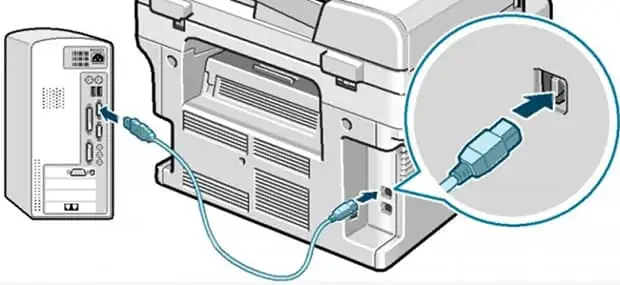
Trong nhiều trường hợp, quá trình cài đặt driver sẽ yêu cầu bạn kết nối máy in với máy tính qua cổng USB hoặc mạng nội bộ. Trong phần này, bạn cần làm theo hướng dẫn của hệ thống hoặc hướng dẫn đi kèm.
Hãy đảm bảo dây cáp kết nối chắc chắn, máy in đã bật nguồn và đã sẵn sàng hoạt động. Quá trình này sẽ giúp hệ điều hành nhận diện đúng máy in và thiết lập các cấu hình phù hợp, giúp quá trình in ấn trở nên dễ dàng hơn sau này.
Nếu bạn gặp lỗi khi kết nối, kiểm tra lại dây kết nối, cổng USB hoặc thiết lập mạng để đảm bảo không có vấn đề kỹ thuật. Trong một số trường hợp, bạn có thể cần cài đặt driver thủ công hoặc thử lại sau khi đã khởi động lại máy tính và máy in.
Khởi động lại máy tính sau khi cài đặt xong
Sau khi quá trình cài đặt hoàn tất, hệ thống thường yêu cầu bạn khởi động lại máy tính để các driver được cập nhật và hoạt động chính xác. Việc này rất quan trọng vì giúp hệ điều hành nhận diện đầy đủ các tài nguyên mới liên quan đến driver Canon 2900.
Hãy tắt và mở lại máy tính theo hướng dẫn, sau đó kiểm tra xem máy in có được cài đặt chính xác hay không. Bạn có thể vào phần Devices and Printers để xác nhận máy in đã xuất hiện trong danh sách và có thể in thử một tờ để kiểm tra.
Khởi động lại còn giúp làm sạch các cache hoặc quá trình xung đột phần mềm nhỏ có thể xảy ra trong quá trình cài đặt, đảm bảo máy in hoạt động trơn tru từ lần đầu tiên sử dụng.
Kiểm tra hoạt động của máy in sau khi cài đặt
Bước cuối cùng trong quá trình cài đặt là kiểm tra xem máy in có hoạt động đúng như mong đợi không. Bạn có thể mở một tài liệu bất kỳ, chọn in và xem máy in có bắt đầu hoạt động hay không.
Ngoài ra, có thể vào Control Panel > Devices and Printers để xem trạng thái của máy in. Nếu trạng thái là “Ready” hay “Đang sẵn sàng”, nghĩa là driver đã được cài đặt chính xác và máy in đã được thiết lập thành công.
Trong trường hợp có lỗi hoặc máy in không hiển thị, bạn cần kiểm tra lại kết nối hoặc thử cài đặt driver một lần nữa. Đừng vội lo lắng, vì hầu hết các lỗi đều có thể khắc phục dễ dàng qua các bước kiểm tra cơ bản này.
Các lỗi thường gặp khi tải hoặc cài driver Canon 2900 và cách khắc phục
Không tìm thấy driver phù hợp
Một trong những khó khăn lớn nhất khi tải driver Canon 2900 là không biết chọn đúng phiên bản phù hợp. Điều này thường xảy ra khi hệ điều hành của bạn mới hoặc khác biệt so với các phiên bản driver có sẵn.
Để khắc phục, bạn cần luôn ưu tiên tải driver từ nguồn chính thức của Canon, chọn đúng hệ điều hành, kiến trúc (32bit hoặc 64bit), và ngôn ngữ phù hợp. Ngoài ra, hãy kiểm tra kỹ phần mô tả và ngày cập nhật của driver để đảm bảo đó là phiên bản mới nhất phù hợp cho máy.
Trong trường hợp vẫn không thể tìm thấy driver phù hợp, bạn có thể dùng phần mềm hỗ trợ cập nhật driver tự động để quét và gợi ý các bản driver phù hợp nhất cho thiết bị của mình. Điều này giúp tiết kiệm thời gian và giảm thiểu sai sót do chọn lựa sai driver.
Lỗi khi cài đặt driver do xung đột phần mềm
Xung đột phần mềm hoặc driver đã có sẵn trong hệ thống có thể gây ra lỗi trong quá trình cài đặt mới. Để xử lý, bạn nên gỡ bỏ các driver cũ hoặc phần mềm liên quan đến máy in trước khi tiến hành cài đặt driver mới.
Bạn cũng có thể thử chạy chế độ Compatibility Mode hoặc chạy file cài đặt với quyền Administrator. Điều này giúp vượt qua các giới hạn về quyền truy cập hoặc xung đột phần mềm. Trong trường hợp lỗi vẫn tiếp diễn, hãy kiểm tra nhật ký hệ thống để xác định nguyên nhân chính xác.
Chiến lược này giúp đảm bảo quá trình cài driver diễn ra suôn sẻ, hạn chế tình trạng lỗi khó xử lý về sau. Đồng thời, giữ phần mềm và driver luôn mới sẽ giúp thiết bị của bạn vận hành tốt hơn trong thời gian dài.
Driver không nhận diện máy in
Khi bạn đã cài driver nhưng máy in vẫn không xuất hiện hoặc không hoạt động, có thể nguyên nhân là do xung đột phần mềm, lỗi dây cáp hoặc driver chưa được thiết lập đúng.
Trong trường hợp này, bạn nên thử cài đặt lại driver, kiểm tra kết nối vật lý của dây cáp hoặc thử cài đặt driver thủ công bằng phương pháp mới. Hướng dẫn cụ thể thường có trong tài liệu hỗ trợ hoặc trang web của Canon. Ngoài ra, kiểm tra xem máy in có bật nguồn và hoạt động đúng không trước khi cài đặt driver.
Lỗi này không quá phức tạp, nhưng cần kiên nhẫn thực hiện các bước kiểm tra kỹ lưỡng để đảm bảo rằng phần cứng và phần mềm phối hợp tốt, từ đó giúp máy in hoạt động chính xác theo mong muốn.
Các vấn đề về tương thích hệ điều hành
Vấn đề về tương thích hệ điều hành là nguyên nhân phổ biến gây lỗi khi cài driver Canon 2900. Đặc biệt trên các hệ điều hành mới như Windows 11, người dùng thường gặp khó khăn trong việc tìm đúng driver phù hợp.
Bạn cần kiểm tra rõ phiên bản hệ điều hành của mình và chọn driver chính xác, có thể là download driver canon 2900 windows 10 hoặc download driver canon 2900 windows 11. Trong trường hợp không tìm thấy driver chính thức tương thích, bạn có thể dùng các công cụ hỗ trợ cập nhật driver hoặc liên hệ bộ phận kỹ thuật của Canon.
Ngoài ra, nếu bạn sử dụng hệ điều hành khác ngoài Windows hoặc Mac, nên truy cập vào phần hỗ trợ của Canon để tải driver phù hợp hoặc sử dụng phần mềm quản lý driver tự động để dễ dàng kiểm soát và cập nhật.
Hướng xử lý lỗi qua chế độ khôi phục hoặc cập nhật
Trong những trường hợp phức tạp như driver gây xung đột hoặc gây lỗi hệ thống, bạn có thể thử chế độ khôi phục hệ điều hành hoặc cập nhật driver mới nhất từ trang chính thức của Canon.
Ngoài ra, việc restore hệ thống hoặc cài đặt driver mới từ an toàn giúp tránh các vấn đề gián đoạn trong công việc. Đặc biệt, hạn chế cài driver không rõ nguồn hoặc không tương thích mà không có sự chuẩn bị kỹ lưỡng.
Các phương pháp này giúp khắc phục nhanh chóng các sự cố, bảo vệ hệ thống của bạn khỏi các rủi ro về bảo mật và hiệu suất.
Lời khuyên và mẹo để đảm bảo cài đặt driver thành công
Luôn tải từ nguồn chính thức của Canon
Chọn nguồn tải driver là yếu tố quan trọng nhất để đảm bảo an toàn và hiệu quả trong quá trình cài đặt. Chỉ nên truy cập vào trang web chính thức của Canon hoặc các nhà phân phối uy tín để tải các file driver như download driver canon lbp2900 , download driver canon mg2900, hoặc download printer driver canon 2900b.
Việc này giúp tránh các phần mềm độc hại, virus hoặc lỗi phần mềm không rõ nguồn gốc có thể làm ảnh hưởng đến thiết bị của bạn. Ngoài ra, các driver chính hãng luôn được cập nhật thường xuyên, phù hợp với các hệ điều hành mới, giúp duy trì hiệu suất tối đa của máy in.
Cập nhật driver định kỳ để tối ưu hiệu suất
Việc cập nhật driver thường xuyên là cần thiết để đảm bảo máy in hoạt động ổn định, có thể tận dụng các tính năng mới và vá lỗi phát sinh trong quá trình sử dụng lâu dài. Bạn có thể dùng phần mềm quản lý driver tự động hoặc kiểm tra thủ công trên trang web của Canon để lấy các bản cập nhật mới nhất.
Các phiên bản driver mới giúp giảm thiểu lỗi, tăng tốc độ in, đồng thời nâng cao chất lượng bản in. Đặc biệt, định kỳ cập nhật còn giúp phòng tránh các lỗ hổng bảo mật, hạn chế các nguy cơ gây hại từ các phần mềm độc hại.
Sử dụng phần mềm quản lý driver để tự động cập nhật
Ngày nay, có nhiều phần mềm hỗ trợ quét và cập nhật driver tự động như Driver Booster, Driver Easy hoặc DriverMax. Sử dụng các công cụ này giúp bạn tiết kiệm thời gian, tránh nhầm lẫn trong quá trình lựa chọn driver đúng chuẩn.
Ngoài ra, các phần mềm này còn nhắc nhở khi có bản cập nhật mới, giúp bạn duy trì hệ thống driver luôn mới nhất. Đây là cách tối ưu để tránh các lỗi trong quá trình cài đặt thủ công hoặc khi không rõ bản driver phù hợp.
Kiểm tra kết nối cáp và phần cứng trước khi cài đặt
Trước khi bắt đầu quá trình cài đặt, hãy chắc chắn rằng kết nối giữa máy tính và máy in đã chắc chắn, dây cáp không bị gãy hoặc lỏng lẻo. Nếu dùng cáp USB, hãy thử cắm sang cổng khác hoặc kiểm tra dây cáp bằng một thiết bị khác để đảm bảo phần cứng hoạt động bình thường.
Ngoài ra, kiểm tra nguồn điện của máy in, bơm mực và các bộ phận khác để tránh các lỗi do thiếu điện hoặc phần cứng không đúng tiêu chuẩn. Điều này giúp quá trình cài đặt diễn ra trơn tru, giảm thiểu các sự cố phát sinh trong thực tế.
Đọc kỹ hướng dẫn đi kèm hoặc liên hệ bộ phận hỗ trợ kỹ thuật
Cuối cùng, đừng bỏ qua các hướng dẫn của nhà sản xuất, dù là từ tài liệu cài đặt hoặc từ trang hỗ trợ chính thức của Canon. Trong quá trình cài đặt, nếu gặp bất kỳ khó khăn nào, hãy liên hệ ngay bộ phận hỗ trợ kỹ thuật của Canon hoặc các trung tâm dịch vụ uy tín để được hướng dẫn phương pháp xử lý phù hợp.
Việc này không chỉ giúp bạn cài đặt đúng quy trình mà còn giúp tránh các lỗi không mong muốn, bảo vệ thiết bị và dữ liệu của mình khỏi các rủi ro không đáng có. Hướng dẫn chính xác sẽ giúp quá trình này trở nên dễ dàng hơn, và bạn có thể yên tâm sử dụng trong thời gian dài.
Kết luận
Thực hiện đúng quy trình tải và cài đặt driver Canon 2900 giúp đảm bảo hiệu suất hoạt động ổn định, tránh các lỗi không đáng có, đồng thời nâng cao tuổi thọ của thiết bị. Việc lựa chọn nguồn chính thống và cập nhật driver thường xuyên là yếu tố quan trọng để duy trì chất lượng in ấn tốt nhất.
Hãy dành chút thời gian để kiểm tra hệ điều hành, chọn đúng phiên bản driver, và chuẩn bị đầy đủ các bước cần thiết trước khi bắt đầu. Việc đó không chỉ giúp máy in của bạn hoạt động tối ưu mà còn giảm thiểu các rủi ro về bảo mật và sự cố không mong muốn. Nếu bạn đang tìm Download driver canon 2900, hãy luôn ưu tiên các nguồn chính thống để đảm bảo sự an toàn và hiệu quả trong công việc in ấn của mình.